

Le mode lecture des navigateurs permet de lire des articles avec toujours la même expérience : texte propre, largeurs confortables, sans bannières ni distractions. On a tous déjà abandonné un article sur un site saturé de publicités, de pop-ups ou de contenu hors sujet. Le mode lecture règle une grande partie de ce problème en ne gardant que l’essentiel.
Le mode lecture des navigateurs, c’est quoi ?
Le mode lecture extrait le contenu principal d’une page (titre, texte, images de l’article) et l’affiche dans une mise en page épurée, indépendante du design du site. Votre navigateur Internet condense le texte dans un format user-friendly pour sans les distractions externes. Adieu menus, sidebars et publicités envahissantes : il ne reste que ce que l’on veut vraiment lire.
En 2019, il fallait encore bidouiller Chrome pour en profiter. En 2026, tous les grands navigateurs proposent un mode lecture natif, plus accessible et bien plus riche (thèmes, taille de police, lecture à voix haute, etc.).
Google Chrome : le Reading mode officiel
Longtemps caché derrière un flag expérimental (chrome://flags/#enable-reader-mode), le mode lecture de Chrome est désormais une fonctionnalité officielle. Plus besoin de plonger dans les entrailles du navigateur.
Sur ordinateur (Chrome desktop) :
- Ouvrez une page d’article.
- Faites un clic droit n’importe où sur la page (hors lien/image).
- Choisissez « Ouvrir en mode lecture » (Open in reading mode).
Alternative : menu ⋮ (trois points) → Plus d’outils → Mode lecture. Vous pouvez ensuite épingler le panneau à la barre d’outils pour un accès plus rapide.

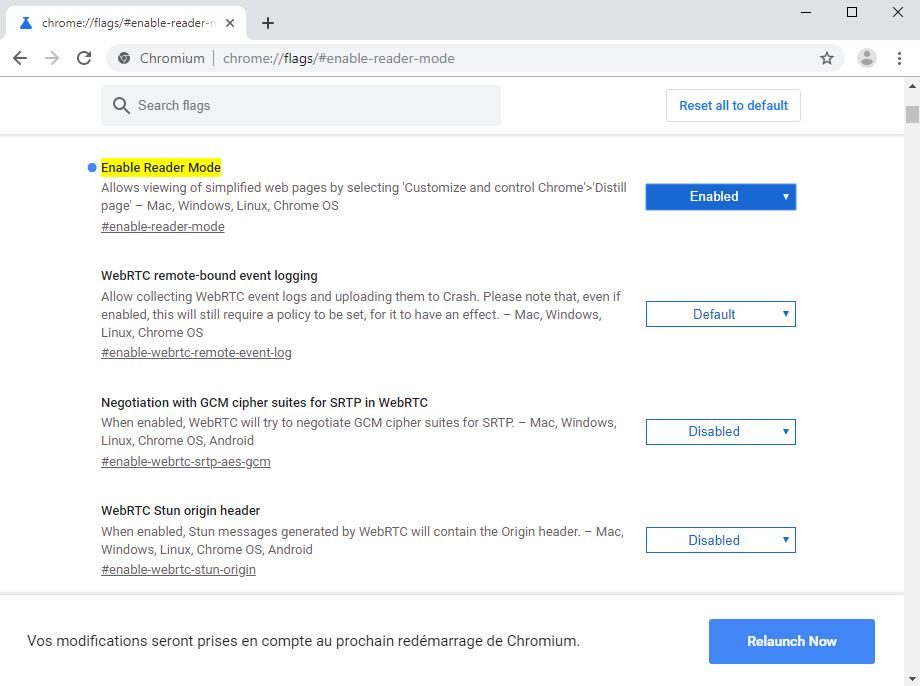
Selon la version de Chrome, le mode lecture s’affiche soit dans un panneau latéral, soit en plein écran immersif (déploiement progressif en 2026). On y trouve notamment :
- Choix de police et taille du texte
- Thèmes clair / sombre / sépia
- Espacement des lignes et des lettres
- Lecture à voix haute (Read aloud) avec choix de voix
Sur Android, le Reading mode a été redesigné : on le trouve le plus souvent dans le menu ⋮ (« Afficher le mode lecture » / Show reading mode). Il reste parfois un peu capricieux selon la structure de la page.
Note : les navigateurs basés sur Chromium (Brave, Vivaldi, Opera, Edge…) disposent aussi de solutions similaires, souvent sous des noms différents (Speedreader chez Brave, etc.).
Mozilla Firefox : le Reader View toujours au top

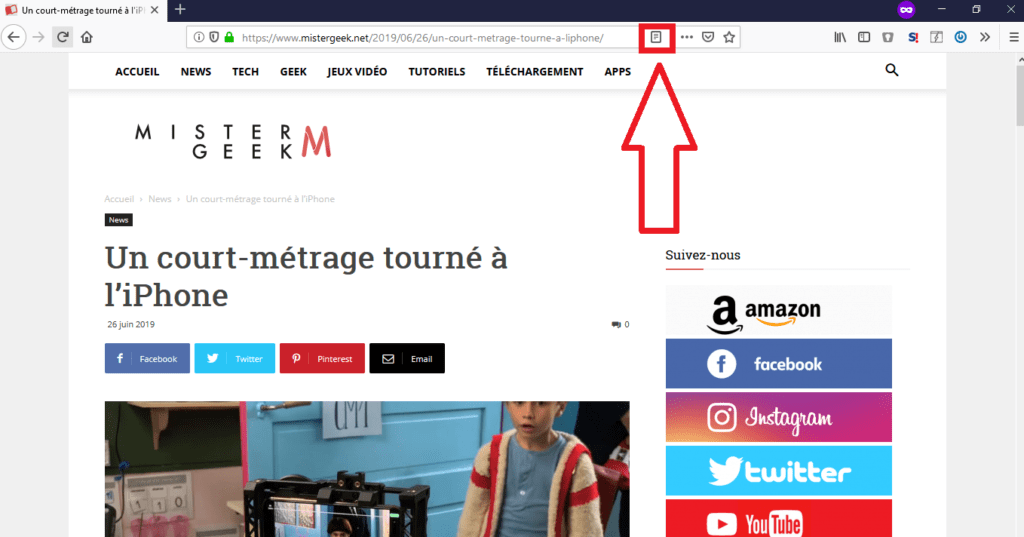
Mozilla a toujours fait simple. Dès qu’une page le permet, une icône de livre apparaît dans la barre d’adresse. Un clic suffit.
Raccourcis utiles :
- Windows / Linux :
F9(ou parfoisCtrl+Alt+R) - macOS :
Cmd+Option+R
Une fois activé, on ajuste police, largeur de colonne, interligne, thème (clair / sépia / sombre) et on peut lancer la lecture à voix haute. Propre, rapide, sans extension.
Microsoft Edge : Immersive Reader, le plus complet

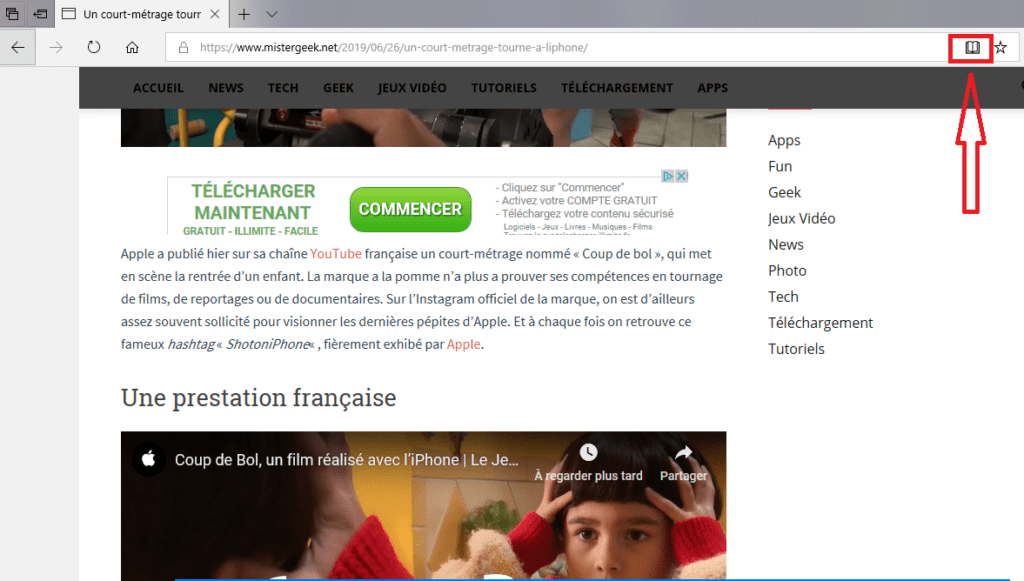
Edge propose l’un des modes lecture les plus avancés du marché : l’Immersive Reader.
- Icône dans la barre d’adresse, ou
- Raccourci
F9, ou - Clic droit → ouvrir la sélection / la page en Immersive Reader
Au-delà du simple « enlever les pubs », Edge ajoute des outils d’apprentissage et d’accessibilité : Read Aloud, focus ligne par ligne, espacement, thèmes, traduction, dictionnaire illustré, etc. Idéal pour les longs articles, les PDF ou la lecture posture confortable / dyslexie.
Safari (macOS / iOS)
Sur Mac, iPhone et iPad, Safari embarque un excellent Reader depuis très longtemps :
- Icône dans la barre d’adresse (ou champ de recherche intelligent)
- Raccourci macOS :
Shift+Cmd+R
Police, taille, thème : tout est là, dans une interface très épurée. Sur les longs articles, Safari peut aussi afficher un mini sommaire.
Les autres navigateurs
La plupart des navigateurs modernes ont aujourd’hui leur équivalent :
- Brave : Speedreader (peu être plus agressif / automatisé)
- Vivaldi et Opera : modes lecture intégrés
- Arc, Firefox Forks, etc. : variantes du Reader View ou fondées sur Chromium
Mode lecture vs bloqueur de publicités
Le mode lecture n’est pas un Adblock. Il ne bloque pas les scripts publicitaires du site d’origine : il affiche une autre vue, simplifiée, du contenu. Conséquences :
- Excellent pour le confort de lecture
- Moins « radical » qu’un bloqueur permanent
- Ne contourne pas les paywalls
- Sur certains sites mal structurés, le rendu peut être incomplet
C’est un outil complémentaire : on peut très bien utiliser un bloqueur léger et le mode lecture pour les longs formats.
Conclusion
En 2026, activer le mode lecture n’a plus rien de technique. Chrome l’a officialisé (clic droit ou menu), Firefox et Safari restent excellents et immédiats, Edge propose même le plus riche en options d’accessibilité. Si vous lisez beaucoup en ligne, prenez l’habitude de l’activer : gagner du calme à l’écran, c’est souvent gagner du temps… et de la patience.