


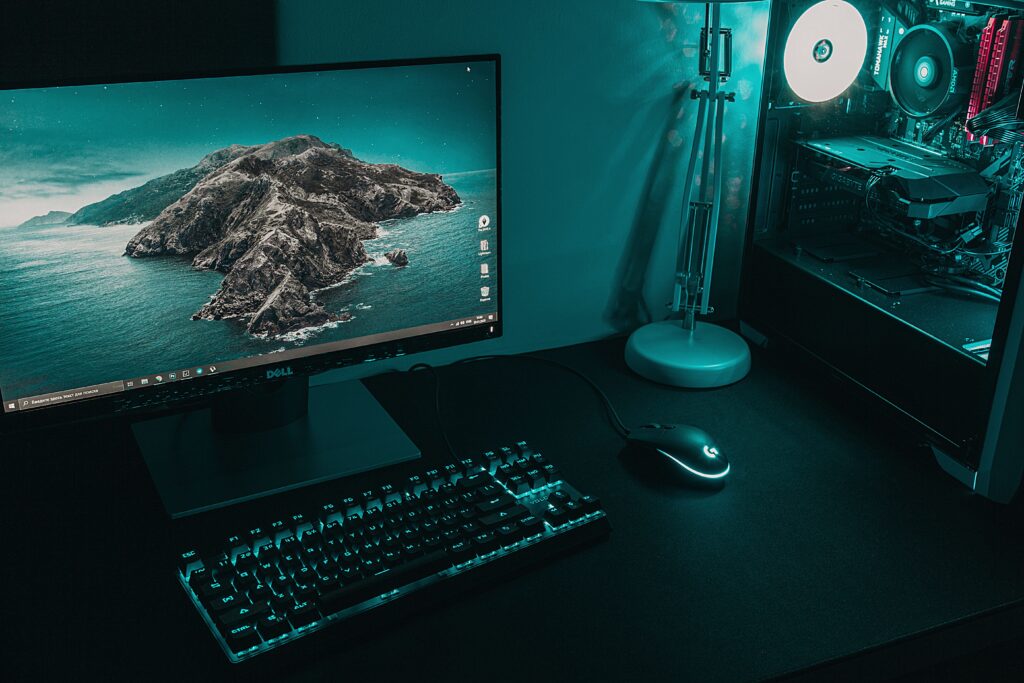
Il faut bien le reconnaître, dans le monde du hardware PC il y a de tout. Bosser sur un bon écran c’est important. D’ailleurs certains YouTubers se sont même spécialisés dans la présentation de matériel. Et comme toute chose dans ce monde, j’estime qu’on doit pouvoir se faire son avis. Voici donc un bien bel article pour vous aider à choisir un écran PC.
Avoir un mauvais écran c’est l’assurance de se fatiguer les yeux ou de se gâcher l’expérience d’un jeu parce que les contrastes ou la luminosité ne suit pas. Une fois, ça peut s’excuser mais à la longue avoir un mauvais écran ne vous motivera pas à produire plus de code ou encore à bien travailler vos tableurs (on voit vous les entreprises qui font des économies sur le matériel informatique).
C’est quoi un écran ?
Je vous fais l’affront de vous expliquer ce qu’est un écran parce que l’air de rien même si c’est maintenant présent partout autour de nous et bien ça n’a rien de naturel. Il y a de nombreuses ressources sur Internet qui vous permettront d’en savoir plus mais je vais tout de même essayer de vous en synthétiser le fonctionnement.
Un écran PC c’est simplement le périphérique de sortie qui affiche ce que ta carte graphique envoie. Rien de plus, rien de moins. Juste un afficheur purement informatique avec un boîtier, une dalle, des connecteurs et un pied (plus ou moins) réglable. C’est la fenêtre entre ta machine et tes yeux. Celle que tu regardes plus longtemps que ta météo du matin. Choisir un mauvais, c’est s’assurer de se fatiguer plus vite, de rater des détails ou de se gâcher le plaisir. Choisir un bon, c’est se faire un bon plaisir silencieux tous les jours. Voilà. Maintenant qu’on a dit le b.a.-ba, on va attaquer les vrais paramètres qui comptent.
Les paramètres
Un écran c’est avant tout des spécifications. Il y a la dalle, la résolution, les protocoles supportés (coucou HDMI et DisplayPort), des haut-parleurs ou encore de la connectique. Bref, ça fait beaucoup de points à regarder, mais faut surtout savoir ce qu’on veut. Par exemple, si le jeu vidéo est votre passion et que vous guettez la moindre milliseconde dans Street Fighter, c’est certain que vous ne serez pas à l’aise avec un écran taillé pour graphiste. Et l’inverse est aussi vrai.
À mon avis, il n’existe pas d’écran parfait. Aujourd’hui, on retrouve des écrans pour les pros, des écrans taillés pour le gaming et des trucs tout ce qu’il y a de plus lambdas pour les boîtes qui font des économies de bouts de chandelle sur le matériel des gens. Faut juste pas se gourer en choisissant, sinon vous allez le sentir passer tous les jours.
Type de dalle
La dalle, c’est littéralement le cœur de l’écran. C’est elle qui va définir vos couleurs, votre contraste, vos angles de vision et (en partie) la rapidité. En 2026 on se tape surtout trois technologies qui se battent encore : l’IPS, le VA et l’OLED. Le TN, on en parle plus trop, c’est le dinosaure du bas de gamme, angles pourris et couleurs moyennes… sauf si le budget est vraiment en PLS.
IPS : le grand polyvalent. Excellents angles (178°), couleurs qui tiennent la route, temps de réponse correct sur les modèles un peu récents. Le contraste par contre reste moyen (autour de 1000:1). C’est le choix par défaut pour la bureautique, le code, la création et même le gaming non compétitif. Si vous n’avez pas d’exigence particulière, prenez un bon IPS et vous serez content. Spoiler : la majorité des gens finissent là-dessus.
VA : le champion du contraste. On monte facilement à 3000:1 voire 5000:1, donc des noirs bien plus profonds qu’en IPS. Idéal pour les films, les séries et les jeux immersifs quand la pièce est un peu sombre. Le hic ? Les temps de réponse sont plus lents (surtout sur les transitions sombres) et ça peut être un peu flouter en mouvement. Les angles aussi sont un cran en dessous. Mais si vous regardez beaucoup de contenus sombres, ça change vraiment la donne.
OLED : le haut de gamme absolu. C’est d’ailleurs la technologie utilisée sur les mobiles. Chaque pixel s’allume ou s’éteint tout seul, noirs parfaits, couleurs qui claquent et un temps de réponse de l’ordre de 0,1 ms. C’est ce qui se fait de mieux, point barre. Maintenant, y a le prix, une luminosité un peu plus limitée en plein écran, et le fameux risque de burn-in (les éléments fixes qui restent un peu marqués). Les fabricants progressent beaucoup avec des protections, mais le risque n’est pas complètement ZÉRO. Parfait pour le gaming premium et les gens qui aiment vraiment leurs yeux.
Résolution

La résolution, c’est tout simplement le nombre de pixels sur votre dalle. On vous balance du 1080p, du 2K, du 4K… Bref des sigles qui font référence à la largeur multipliée par la hauteur.
Plus c’est élevé, plus y a de pixels, et plus l’image est nette. Mais ça veut aussi dire qu’il faut la machine (et les câbles) qui tiennent derrière, sinon croyez-moi vous allez le sentir passer.
Dans le monde du PC on a des standards clairs. Chez Apple c’est parfois un différent on va dire, ils aiment bien faire leurs ratios hors des standards sur les MacBook. Par contre sur le Pro Display XDR, c’est bien de la 5K (5120 × 2880) et ça tape fort.
Concrètement, voilà le panneau de contrôle :
- Full HD (1920 × 1080) : encore viable sur 24″, surtout si vous êtes puriste de l’e-sport ou super serré niveau budget. Sur du 27″ les pixels commencent à se voir un peu et à baver.
- QHD / 1440p (2560 × 1440) : le sweet spot absolu pour 80 % des gens. Excellent sur 27″, bonne densité, ça respire pour travailler et les cartes milieu de gamme le tiennent encore bien en jeu.
- 4K UHD (3840 × 2160) : la netteté max. Pour la photo, la vidéo, le design au format 27″ c’est juste parfait. Au format 32″ ça se rapproche plus d’une télévision, mais chacun ses goûts. En gaming par contre, il faut une carte sérieuse (sortez les RTX 4070/5070 et au-dessus selon les titres, sinon ça rame).
Petite règle d’or : la taille de l’écran compte autant que la résolution. Un 32″ en Full HD c’est flou comme un vieux téléviseur, et un 24″ en 4K c’est tellement dense que votre PC devient une usine à clics.
Fréquence de rafraîchissement
La fréquence s’exprime en Hertz (Hz). C’est simplement le nombre d’images que l’écran est capable d’afficher par seconde. Le grand classique c’est 60 Hz et pendant des années on s’est contentés de ça sans se poser de questions.
Sauf qu’en 2026, y a mieux… et on le sent clairement :
- 60 Hz : le minimum syndical. Suffisant pour de la pure bureautique, mais dès que vous montez un peu vous allez vous demander « merde, pourquoi j’ai pas pris plus haut plus tôt ».
- 75–100 Hz : le confort bureautique. Le défilement de page et le curseur deviennent plus fluides. Très recommandé pour les longues sessions de taff.
- 144–165 Hz : le standard gaming polyvalent. C’est la gamme recherchée pour la plupart des joueurs. La différence avec du 60 est flagrante, vous le voyez direct.
- 180–240 Hz et + : pour les joueurs compétitifs (CS2, Valorant et compagnie) qui ont une config capable de sortir des FPS ridicules. Au-delà, le gain devient de plus en plus marginal pour le commun des mortels.
Et deux technologies à connaître absolument : FreeSync (AMD) et G-Sync (NVIDIA). Elles synchronisent l’écran avec la carte graphique pour éviter le tearing (l’image qui se découpe en deux). La bonne nouvelle c’est que la plupart des FreeSync passent très bien en « G-Sync Compatible ». Un FreeSync Premium ou G-Sync Compatible suffit largement, vous n’avez pas forcément besoin de dépenser une blinde pour du G-Sync natif.
Latence
Attention, on confond souvent deux trucs sous le terme « latence », et c’est bien ce que les gars du marketing aiment bien exploiter :
1. Le temps de réponse (GtG – Gray to Gray)
C’est le temps que mettent les pixels à changer de couleur. Les constructeurs savent très bien gueuler « 1 ms » en gros sur la boîte… sauf que la réalité est parfois moins rose (overdrive trop poussé, overshoot, ghosting sur les VA, etc.). En pratique :
– 1 ms réels = excellent pour le gaming
– 4–5 ms = déjà très bien pour de l’occasionnel
– au-delà de 8 ms = vous risquez de voir des traînées.
Là-dessus l’OLED est imbattable (autour de 0,1 ms). Les bons IPS modernes s’en sortent aussi très correctement.
2. L’input lag
C’est le délai total entre le moment où vous cliquez ou bougez la souris et le moment où ça apparaît à l’écran. C’est ÇA qui compte vraiment pour la sensation de réactivité (surtout en compétitif). Un bon écran reste sous les 5–10 ms. Les constructeurs communiquent rarement dessus, donc allez plutôt checker les tests indépendants (RTINGS, TFTCentral, etc.), c’est vos meilleurs potes ici.
Colorimétrie
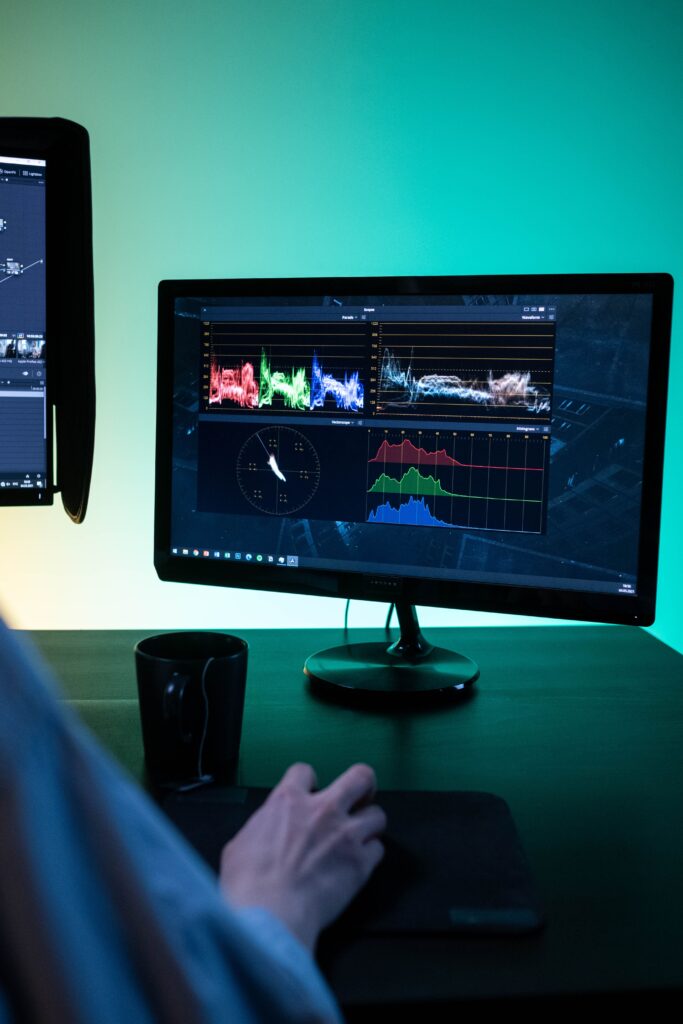
C’est la partie qui sépare un écran « joli » d’un écran « OK tiers ». Si vous retouchez des photos, montez de la vidéo, faites du design ou si vous êtes juste un peu maniaque sur les couleurs… Regardez ça de près. Ça serait dommage de gâcher votre vidéo YouTube ou votre court-métrage à cause d’un écran peu juste sur les couleurs.
Les espaces de couleur (gamuts) :
- sRGB ≈ 99–100 % : le standard web et bureautique. Suffisant pour 80 % des gens (navigation, Excel, gaming basique…).
- DCI-P3 95 % et + : devenu quasiment indispensable pour la photo et la vidéo. Les couleurs sont plus riches et saturées, c’est joli. À noter que c’est le standard poussé et utilisé par Apple sur ses écrans.
- Adobe RGB : plutôt réservé aux gens qui sortent en impression pro.
La précision (Delta E) : c’est l’écart entre la couleur affichée et la vraie couleur. Un Delta E moyen < 2 c’est excellent (votre œil ne voit quasiment plus la différence). Au-dessus de 3–4, les tons chair et les ciels commencent à être faussés. Les bons écrans pro sortent d’usine calibrés avec un rapport et un Delta E < 2.
Autres points qui comptent : la profondeur de couleur (8 bits vs 10 bits = dégradés beaucoup plus fins, surtout en HDR), le nombre de nits (luminosité) et le vrai support HDR. Attention au HDR marketing bas de gamme… Un vrai HDR ça demande de la luminosité de pointe et un bon contraste, sinon c’est juste du « HDR » pour écrire en gros sur la boîte.
Petit conseil de bon sens : même un excellent écran sort d’usine un peu mal calibré. Un petit calibrage rapide (logiciel ou mieux, une sonde) change clairement la donne. Surtout si vous créez du contenu.
Le reste
La connectique vidéo
Aujourd’hui deux standards s’imposent en transmission vidéo : HDMI et DisplayPort. Selon la version disponible sur votre écran, vous pourrez plus ou moins monter en résolution et en fréquence. À mon sens partez à minima sur de l’HDMI 2.1 pour profiter du 4K à 120Hz. En DisplayPort pour tenir les mêmes performances ça sera à partir de la version 1.4.
USB
Certains écrans peuvent aussi avoir de l’USB et faire hub. En gros vous branchez un seul câble à votre ordi et vous branchez souris, clavier ou encore clé USB aux ports qui dessous ou sur les côtés de l’écran. C’est parfois plus pratique que de se pencher et de chercher un port libre à l’arrière de votre boîtier.
Montage mural
Si vous envisagez de monter votre écran sur un mur (ou comme moi sur un pied déporté), pensez au VESA, vous connaissez ces trous à l’arrière qui permettent de monter un bras. Choisissez aussi votre support en conséquence. Plus l’écran est grand et plus il est lourd.
En conclusion
Pour choisir un bon écran, demandez-vous ce que vous souhaitez en faire avec tout d’abord. Est-ce que c’est pour le travail, le gaming ou encore le montage ? Est-ce que vous avez de la place pour une grande taille ou faut-il se concentrer sur du 24 ou 27 pouces ?
Bref, on récapitule ultra-vite selon ce que vous faites de votre vie :
- Bureautique / code / tableurs : IPS, 27″ QHD, 75–100 Hz, sRGB 99 %, et surtout réglable en hauteur (votre dos et votre nuque vous remerciera).
- Gaming polyvalent : IPS 27″ QHD 144–165 Hz, bon temps de réponse, FreeSync/G-Sync Compatible.
- Gaming compétitif hardcore : haute fréquence (240 Hz+) + input lag ultra bas (OLED ou IPS sérieux).
- Création (photo/vidéo/design) : 4K ou QHD IPS (ou OLED), couverture DCI-P3 95 %+ et Delta E < 2.