

Soyons honnêtes deux secondes : aujourd’hui on code de plus en plus en laissant l’IA se débrouiller seule. Beaucoup ont délaissé Sublime Text, (Neo)Vim ou VS Code pour simplement envoyer des prompts et attendre le résultat. C’est l’ère du vibecoding et ça fait vite grimper la facture de consommation de tokens surtout sur ces gros projets. Aujourd’hui je vous parle de CodeDB.
C’est quoi CodeDB ?
Quand un projet dépasse plusieurs centaines de milliers de lignes de code, les agents IA ont du mal à tout mémoriser. Ils oublient des fichiers, ratent des fonctions ou perdent le contexte. C’est là que CodeDB intervient.
CodeDB est un serveur MCP (Model Context Protocol) à installer en local. Il indexe votre codebase et permet à votre agent IA (Claude, OpenCode, etc.) d’interroger votre code de façon précise et efficace.
Comment fonctionne CodeDB ?
Développé en Zig, vous avez ce langage qui concurrence Rust et dans lequel était écrit Bun. CodeDB tourne sur macOS et Linux, il analyse votre projet, indexe les fichiers, fonctions et classes, puis expose ces informations via le protocole MCP. Votre agent IA peut ainsi effectuer des recherches ciblées au lieu de charger l’intégralité du code ou d’exécuter des commandes aveugles.
Les résultats sont volontairement bruts, sans mise en forme, car ils sont destinés à être lus par une intelligence artificielle. Vous gagnez à la fois en précision et en tokens.

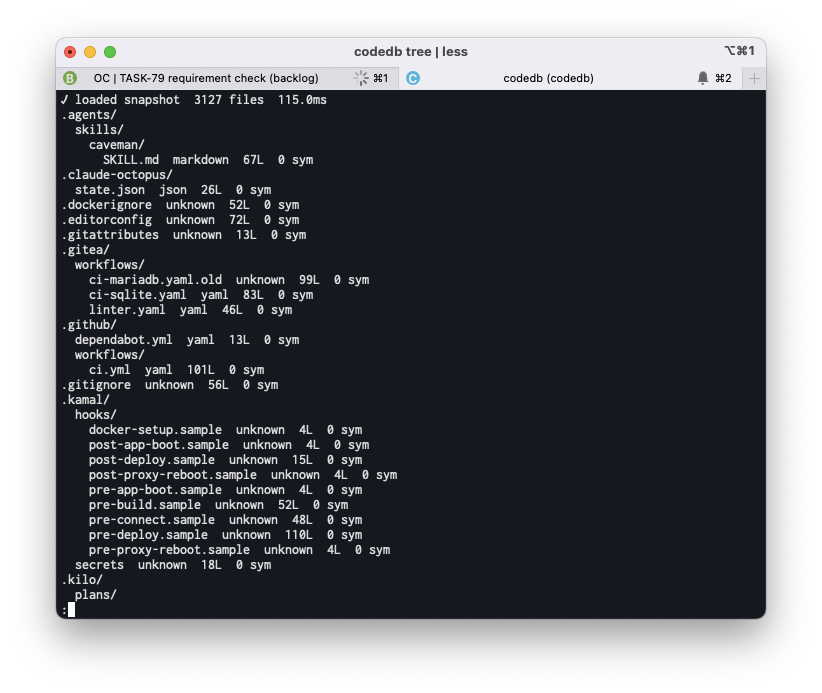
Sur les projets de taille importante, le gain de temps et de contexte est rapidement perceptible.
Comment installer CodeDB ?
Deux méthodes d’installation sont disponibles.
Via le script officiel (recommandé) :
curl -fsSL https://codedb.codegraff.com/install.sh | bashLe binaire s’installe dans le dossier ~/bin/. Ajoutez ensuite ce dossier à votre PATH :
export PATH="$HOME/bin:$PATH"Via npm :
npm install -g codedeebee
codedb mcp
Configurer CodeDB avec Claude
Pour permettre à Claude d’utiliser CodeDB, ajoutez-le dans votre configuration MCP. Éditez le fichier ~/.claude/.mcp.json et insérez la configuration suivante :
{
  "mcpServers": {
    "codedb": {
      "type": "stdio",
      "command": "npx",
      "args": ["-y", "codedeebee", "mcp"]
    }
  }
}
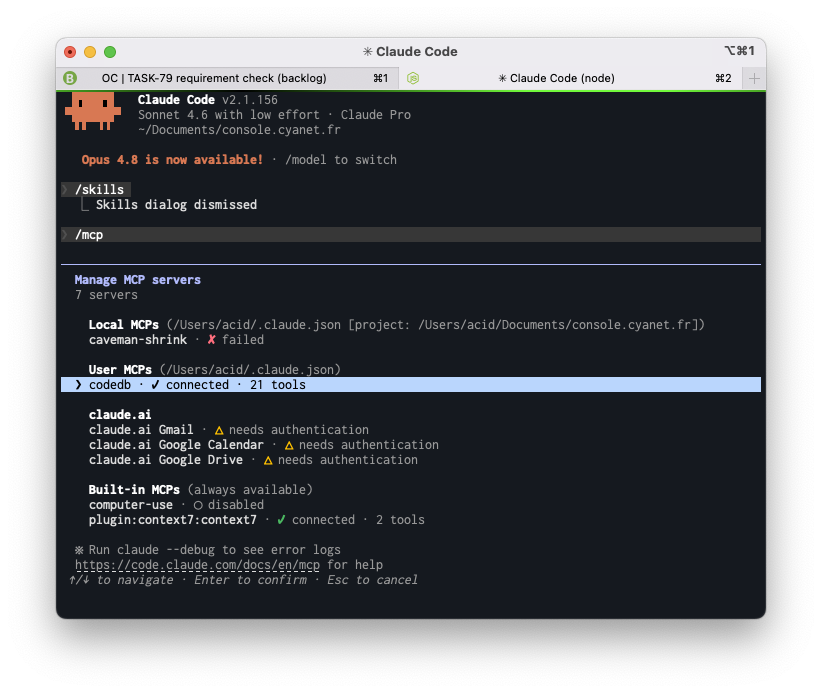
Une fois la configuration effectuée, CodeDB devrait apparaître en vert dans l’interface de Claude.
Avis sur CodeDB
CodeDB fonctionne particulièrement bien avec Claude Code. En revanche, la configuration devient plus complexe dès que vous utilisez plusieurs agents IA (OpenCode, Crush, etc.). Pour l’instant, c’est l’outil le plus simple et efficace si vous travaillez principalement avec Claude. Dernièrement la documentation a évoluée pour faiciliter les installations, mais il faut encore éditer du JSON manuellement.